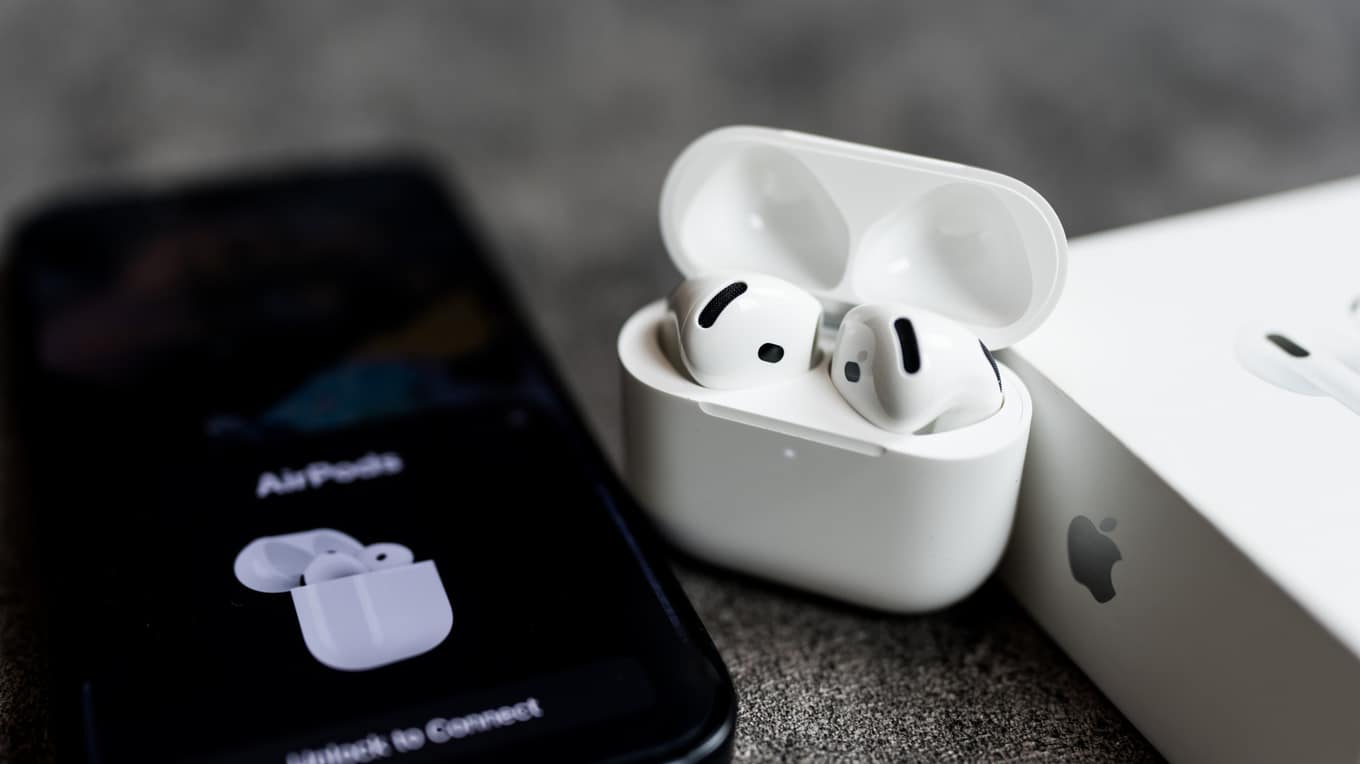
Engadget'in hazırladığı rehberde, AirPods'ların iPhone'a bağlanmaması durumunda uygulanabilecek temel çözüm adımları sıralandı. Sorunların çoğu birkaç ayar değişikliğiyle çözülebiliyor.
Pil seviyesi ve şarj teması sorunları
Kulaklıkların veya şarj kutusunun pili tamamen bitmişse AirPods iPhone ekranında hiç görünmeyebilir. Kulaklıkları kutuya koyup birkaç dakika şarj etmek ve kutudaki ışıkların yanıp sönüp sönmediğini kontrol etmek öneriliyor. Ayrıca kulaklık ve kutu üzerindeki şarj kontaklarındaki kir veya kulak çili, şarjın gerçekleşmemesine neden olabiliyor. Bu durumda yumuşak bir pamuklu çubukla temizlik yapılması faydalı oluyor.
Otomatik cihaz geçişi ve yazılım güncellemeleri
Apple Hesabı ile oturum açan AirPods, ses çalan cihaza göre iPhone, iPad ve Mac arasında otomatik geçiş yapabiliyor. Bu özellik bazen yanlış cihaza bağlanmaya yol açıyor; iPhone'da oynatma tuşuna basarak bağlantı tekrar sağlanabiliyor. Eski firmware veya iOS sürümleri de bağlantı sorunlarına yol açabiliyor. Ayarlar > Genel > Yazılım Güncellemesi yoluyla iOS kontrol edilebiliyor; AirPods firmware sürümü ise Ayarlar uygulamasında AirPods menüsünden "Sürüm" bölümüne girilerek Apple'ın resmi sayfasındaki en son sürümle karşılaştırılıyor. Güncelleme için AirPods'lar şarj kutusunda30 dakika bekletiliyor.
Bluetooth ayarları ve sıfırlama yöntemleri
Bluetooth kapalıysa AirPods çalışmıyor; Ayarlar'dan Bluetooth açılıp kulaklıklar kulağa takıldığında listede görünmeli. Bağlantı sağlanmazsa sıfırlama ve yeniden eşleştirme işlemi denenebiliyor. AirPods 4, 5 ve AirPods Pro 3 modellerinde kasa önüne çift dokunma, eski modellerde kasa arkasındaki düğmeye 15 saniye basılı tutma, AirPods Max'ta ise Dijital Krone ve ANC tuşuna aynı anda 15 saniye basılı tutma yöntemiyle sıfırlama yapılıyor. Bu adımlar işe yaramazsa donanım arızası ihtimali değerlendiriliyor ve Apple Desteği'nden değiştirim talep ediliyor. Garanti veya AppleCare+ kapsamında değiştirim ücretsiz olabiliyor.



Yorumlar (0)
Henüz yorum yok. İlk yorumu siz yazın.