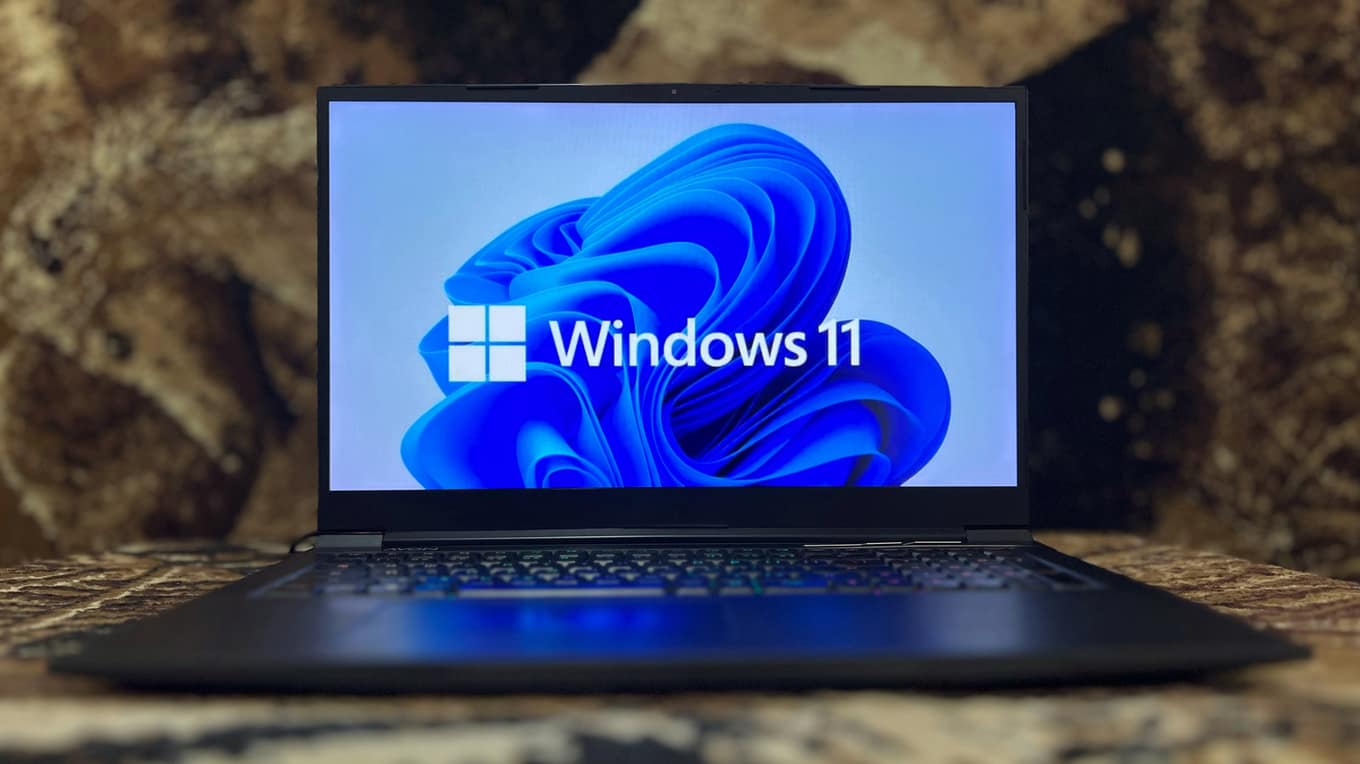
Bu özellik Windows 10 ve Windows 11'in her iki sürümünde de mevcut ve aktifleştirilmesi oldukça basit. Kullanıcılar iş ve özel kullanım alanlarını ayırarak odaklanmayı artırabiliyor.
Sanal Masaüstü Oluşturma ve Yönetimi
Yeni bir sanal masaüstü oluşturmak için Görev Görünümü simgesinin üzerine gelmek ya da Windows + Tab tuş kombinasyonunu kullanmak yeterli. Daha hızlı bir yöntem olarak Windows + Ctrl + D kısayolu da yeni masaüstü açar. Oluşturulan her masaüstü Windows 11'de farklı duvar kağıdı ve isimlendirme ile özelleştirilebiliyor. Masaüstleri arasında geçiş için Windows + Ctrl + Sol/Sağ ok tuşları veya Görev Görünümü arayüzü kullanılabiliyor.
Uygulama Taşıma ve Ayar Optimizasyonu
Bir programı bir masaüstünden diğerine taşımak için Görev Görünümü'nde pencereyi sürükle bırak yöntemi işe yarıyor. Kullanılmayan masaüstleri Görev Görünümü'ndeki X butonuyla veya Windows + Ctrl + F4 kısayolu ile kapatılabiliyor. Görev çubuğu ve Alt+Tab davranışını ayarlamak için Ayarlar > Sistem > Çoklu Görev bölümünden 'Yalnızca kullanılan masaüstünde' seçeneği tercih edilebiliyor.
Üçüncü Parti Yardımcı Araç
GitHub üzerinden ücretsiz indirilebilen Windows Virtual Desktop Helper programı, çok sayıda masaüstü kullananlarda gezinmeyi kolaylaştırıyor. Araç aktif masaüstünün adını ekranda belirgin gösteriyor, sistem tepsisinde hangi masaüstünün açık olduğunu gösteriyor ve özel hızlı erişim tuşları tanımlama imkanı sunuyor.

Yorumlar (0)
Henüz yorum yok. İlk yorumu siz yazın.