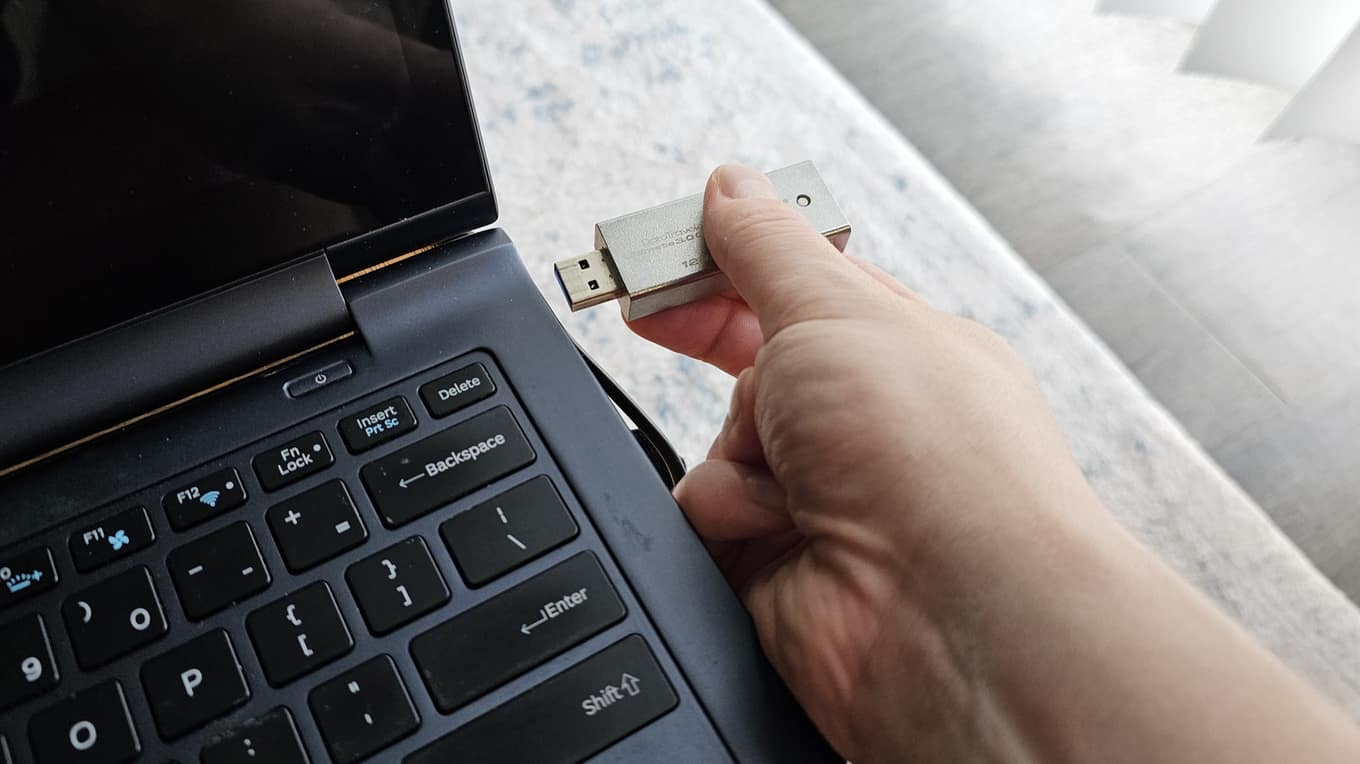
Engadget yazarı Max Miller'ın aktardığına göre, formatlama işlemi sürücüyü fabrika ayarlarına döndürürken veri kalıntılarını temizler ve kötü sektörleri tarayarak cihazın stabilitesini artırır.
Formatlama İşlemi Hangi Durumlarda Gereklidir?
Sürücüyü formatlamak, işletim sistemiyle uyumsuz olan aygıtları çalışır hale getirmek veya bozulmuş verileri temizlemek için kullanılır. Özellikle SanDisk ve Kingston gibi markaların flaş sürücüleri genellikle eski bir standart olan FAT32 ile gelir. Bu standart geniş uyumluluk sunsa da birkaç gigabayttan büyük dosyaları desteklemediği için yeni alınan sürücülerin bile kullanıma sunulmadan önce formatlanması önerilir.
Windows İçin En Uygun Dosya Sistemi Seçenekleri
Windows sistemlerde kullanılan üç ana format bulunmaktadır. NTFS, bölümleme ve şifreleme desteği sayesinde yalnızca Windows sistemlerde kullanılacak sürücüler için en ideal seçenektir. Ancak sürücü macOS, Linux, iOS veya Android gibi farklı sistemlere takılacaksa exFAT formatı tercih edilmelidir. exFAT, 4GB üzerindeki büyük dosyaları desteklemesiyle 4K videolar ve büyük arşivler için standart seçim haline gelmiştir.
FAT32 ise en eski format olup, araç teypleri veya eski yazıcılar gibi çok eski cihazlarla uyumluluk sağlar. Ancak modern kullanımda 4GB dosya sınırı ve yüksek parçalanma riski nedeniyle verimsizdir ve Windows 11 ile bazı uyumsuzluklar yaşatabilir.
Adım Adım USB Formatlama Süreci
İşlem için USB aygıtı yüksek hızlı bir porta takıldıktan sonra Windows Gezgini üzerinden 'Bu Bilgisayar' sekmesine girilmelidir. İlgili sürücüye sağ tıklanıp 'Biçimlendir' seçeneği seçilerek ilerlenir. Bu aşamada yanlış sürücünün seçilmemesi ve sürücüdeki dosyaları kullanan programların kapalı olması önemlidir. Dosya sistemi menüsünden kullanım amacına göre NTFS veya exFAT seçilerek işlem tamamlanır.




Yorumlar (0)
Henüz yorum yok. İlk yorumu siz yazın.