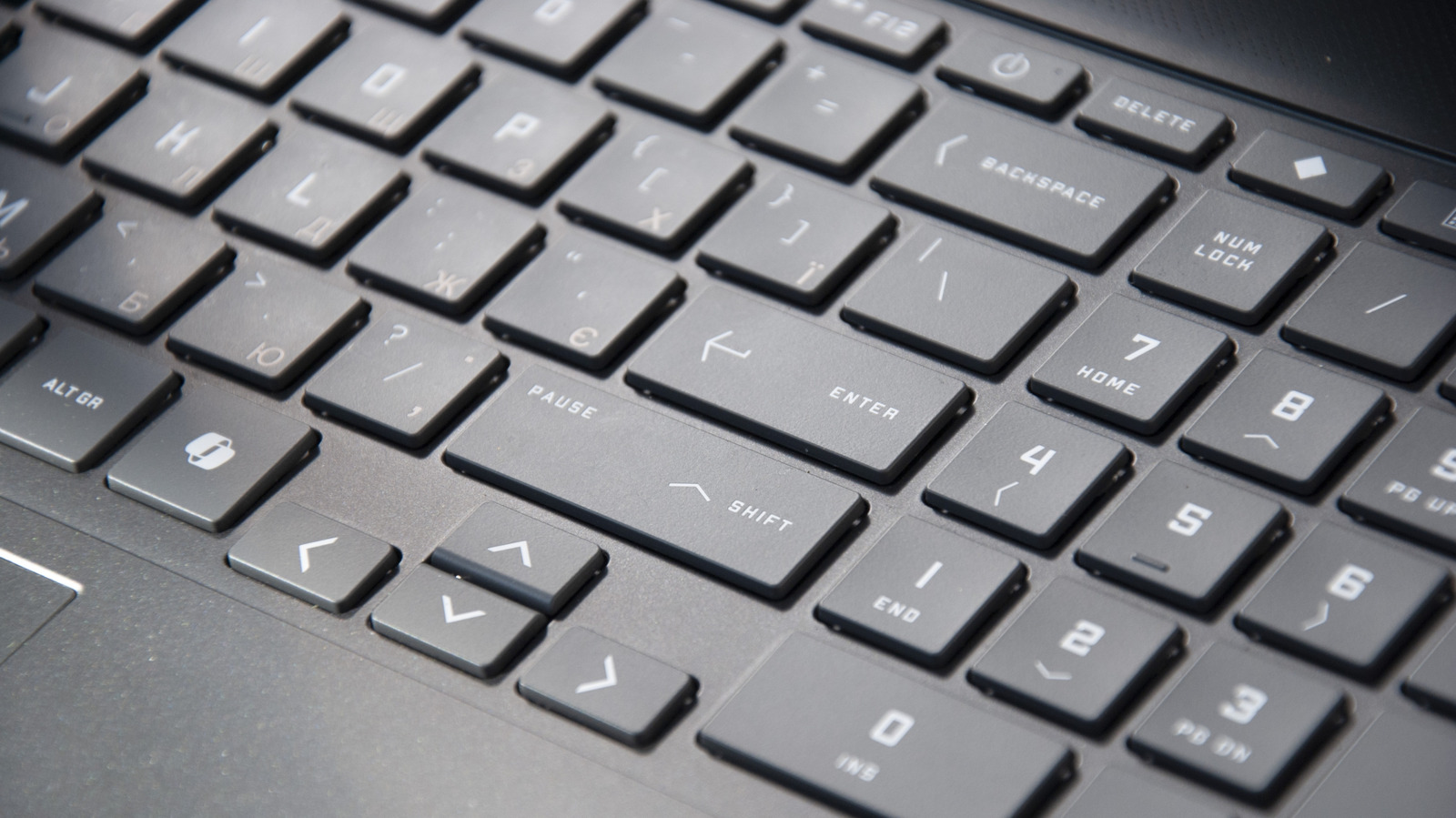
Windows kullanıcıları için klavyedeki atılan tuşları daha işlevsel hale getirmenin en pratik yolu, Microsoft'un ücretsiz PowerToys yazılım paketindeki Keyboard Manager aracıdır. Kaynak metinde aktarılan bilgilere göre, özellikle F tuşları, Scroll Lock veya Caps Lock gibi az kullanılan tuşlar, kullanıcıların çalışma akışını kesintiye uğratabilmekte veya zaman kaybına neden olabilmektedir. Bu sorunu çözmek amacıyla, ilgili tuşların işlevini tamamen kapatmak veya farklı bir komutla eşleştirmek mümkündür.
PowerToys ile tuş eşlemesi nasıl yapılır
İşleme başlamadan önce Microsoft Store veya GitHub üzerinden PowerToys uygulamasının yüklü olduğundan emin olun. Program açıldığında sol menüden Keyboard Manager seçeneğine tıklayın ve aktif etme kaydırıcısını konumlandırın. Ardından 'Remap a key' butonuna basarak 'Add key remapping' panelini açın. 'Select' kısmından değiştirmek istediğiniz orijinal tuşu, 'To send' kısmından ise bu tuşa atamak istediğiniz yeni işlevi seçin. Örneğin, Caps Lock tuşunu seçip ona Delete işlevini atarsanız, Caps Lock'e her bastığınızda artık büyük harf modu açılmayacak, seçili metin silinmiş olacaktır. Bu işlemi aynı panel üzerinden istediğiniz kadar tekrarlayarak birden fazla tuşu özelleştirebilirsiniz.
Kısayol kombinasyonları ve metin gönderme özellikleri
Tek tek tuşların değiştirilmesinin ötesinde, 'To send' bölümünde ileri düzey seçenekler de mevcuttur. Bu alan sayesinde Ctrl + Shift + Esc gibi klavye kısayollarını belirli bir tuşa atayarak Görev Yöneticisi gibi sistem araçlarına hızlı erişim sağlayabilirsiniz. Menüde Help, Play/Pause Media veya Start Mail gibi az bilinen sistem kontrollerine de atama yapmak mümkündür. Eğer bir tuşu tamamen pasifleştirmek isterseniz, listedeki 'Disable' seçeneğini işaretlemeniz yeterlidir; bu sayede tuş fiziksel olarak çalışmaya devam eder ancak sistem tarafından yok sayılır. Ayrıca 'Send Key/Shortcut' seçeneğini 'Send Text' olarak değiştirerek, belirli bir tuşa basıldığında ekrana önceden tanımlanmış bir metin bloğunun otomatik yazılmasını sağlayabilirsiniz.
Ne anlama geliyor?
Bu teknik, özellikle yoğun veri girişi yapan veya uzun süre ekran başında çalışan kullanıcılar için ergonomik bir iyileştirme sunar. Klavye üzerindeki tuşlar fabrika ayarlarında standart bir dağılıma sahiptir; ancak her kullanıcının erişim sıklığı farklıdır. Sık kullanılan fonksiyonları daha erişilebilir tuşlara taşımak, fiziksel hareket sayısını azaltır ve yazma hızını artırabilir. Tersine, hiç kullanılmayan tuşları devre dışı bırakmak, yanlışlıkla basılma riskini ortadan kaldırarak odaklanmayı destekler. Bu yöntem, donanımsal bir değişiklik gerektirmeden, yazılımsal bir katman üzerinden girdi mekanizmasını kişiselleştirir. Böylece kullanıcı, kendi çalışma alışkanlıklarına en uygun tuş düzenini oluşturarak verimliliğini artırabilir.




Yorumlar (0)
İlk yorumu sen yaz.